
성경통독 사용 가이드
교회와 함께 매일 성경을 읽고 체크하는 통독 앱
새로워진 앱 기준 · 2026년 11월새로워진 성경통독 — 달라진 점
성경통독 앱이 새로 만들어졌습니다. 주소(bibleread365.org)와 구글 로그인, 교회 코드는 그대로이고, 지금까지 체크한 기록도 그대로 옮겨 왔어요.
📖 오늘 화면에서 시작
앱을 열면 달력 대신 오늘 읽을 말씀이 먼저 나와요. 함께 기도할 제목과 올해 진행도 한 화면에 있어요.
✍️ 묵상 노트 새 기능
읽은 뒤 오늘 나에게 주신 말씀, 결단과 다짐, 기도제목을 남겨요. 달력에서 언제든 다시 볼 수 있어요.
🙏 기도 나눔 새 기능
교회 사람끼리 기도제목을 올리고 기도했어요로 함께 기도해요. 응답받으면 표시할 수 있어요.
🔠 글자 크기 새 기능
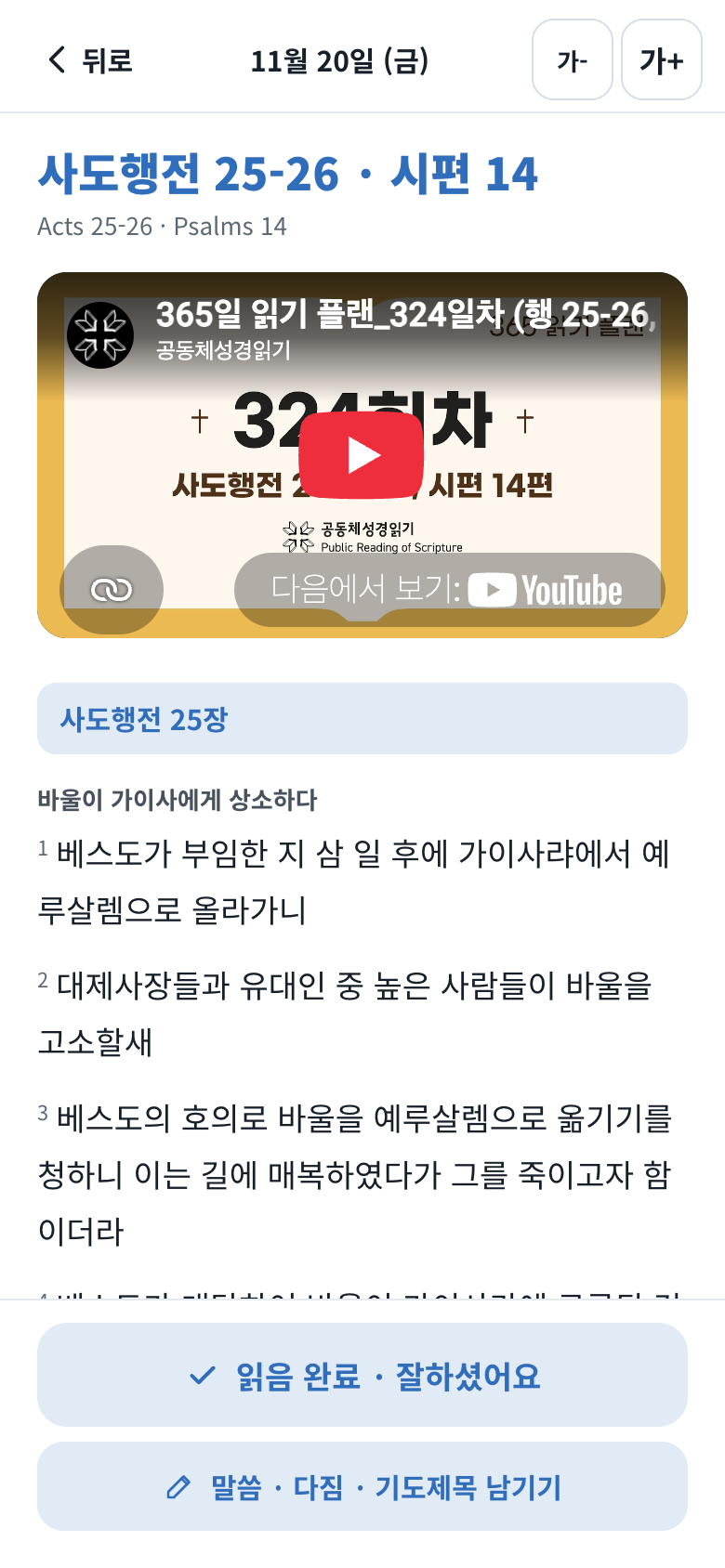
본문 화면 오른쪽 위 가- 가+로 성경 글씨를 5단계로 키우고 줄여요.
📅 밀린 날 채우기 새 기능
못 읽은 날이 달력에 주황 테두리로 보여요. 그 날짜를 눌러 바로 채울 수 있어요.
🎨 내 색 = 앱 색
고른 색으로 버튼 · 제목 · 읽음 표시가 모두 바뀌어요. 교회 사람들에게도 그 색으로 보여요.
⛪ 교회 관리자가 직접
초대 링크 복사, 관리자 넘기기, 기도 나눔 글 숨기기를 교회 관리자가 직접 해요.
그대로인 것
- 구글 계정으로 로그인하고, 교회 코드로 교회에 들어가요.
- 날짜마다 읽음 체크를 하고, 교회 사람들의 진행을 함께 봐요.
- 교회 관리자는 참여자 이름 · 순서를 정하고, 휴대폰이 없는 분을 대신 체크해 드려요.
함께 읽는 분들
시작하기 — 로그인과 교회 코드
- bibleread365.org 에 들어가요
교회에서 받은 초대 링크를 눌러도 돼요.
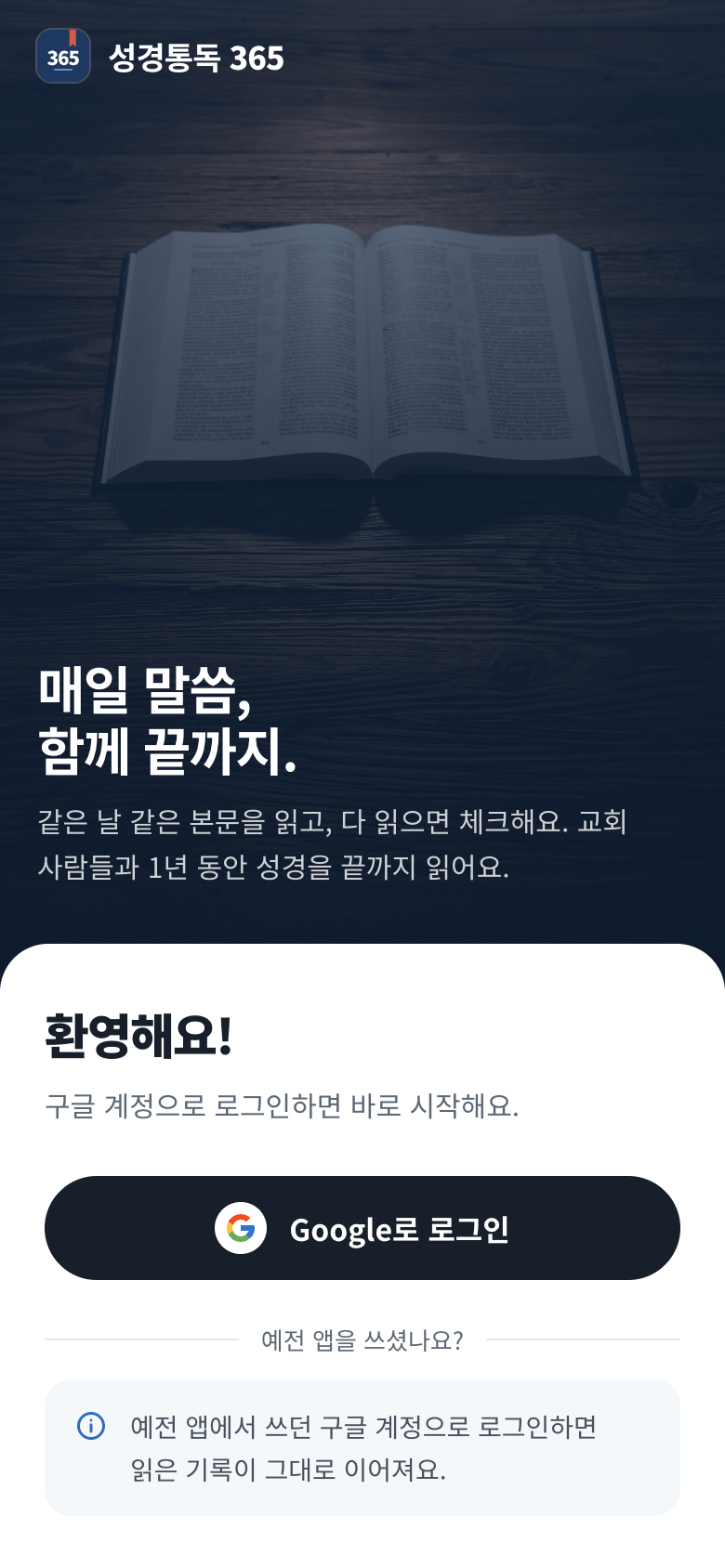
- Google로 로그인을 눌러요
구글 계정을 고르면 로그인돼요. 예전 앱을 쓰셨다면 그때 쓰던 구글 계정으로 로그인하세요.
- 처음이면 교회 코드를 넣어요
어느 교회에서 읽으시나요? 화면에서 교회 코드를 넣고 들어가기를 누르면 끝이에요. 대소문자와 앞뒤 빈칸은 신경 쓰지 않아도 돼요. 초대 링크로 들어오면 코드가 미리 채워져 있어요. 이미 다른 교회에 계시면 지금 교회로 돌아가기와 이 교회로 옮기기가 보이고, 옮기기를 누르면 한 번 더 물어봐요.
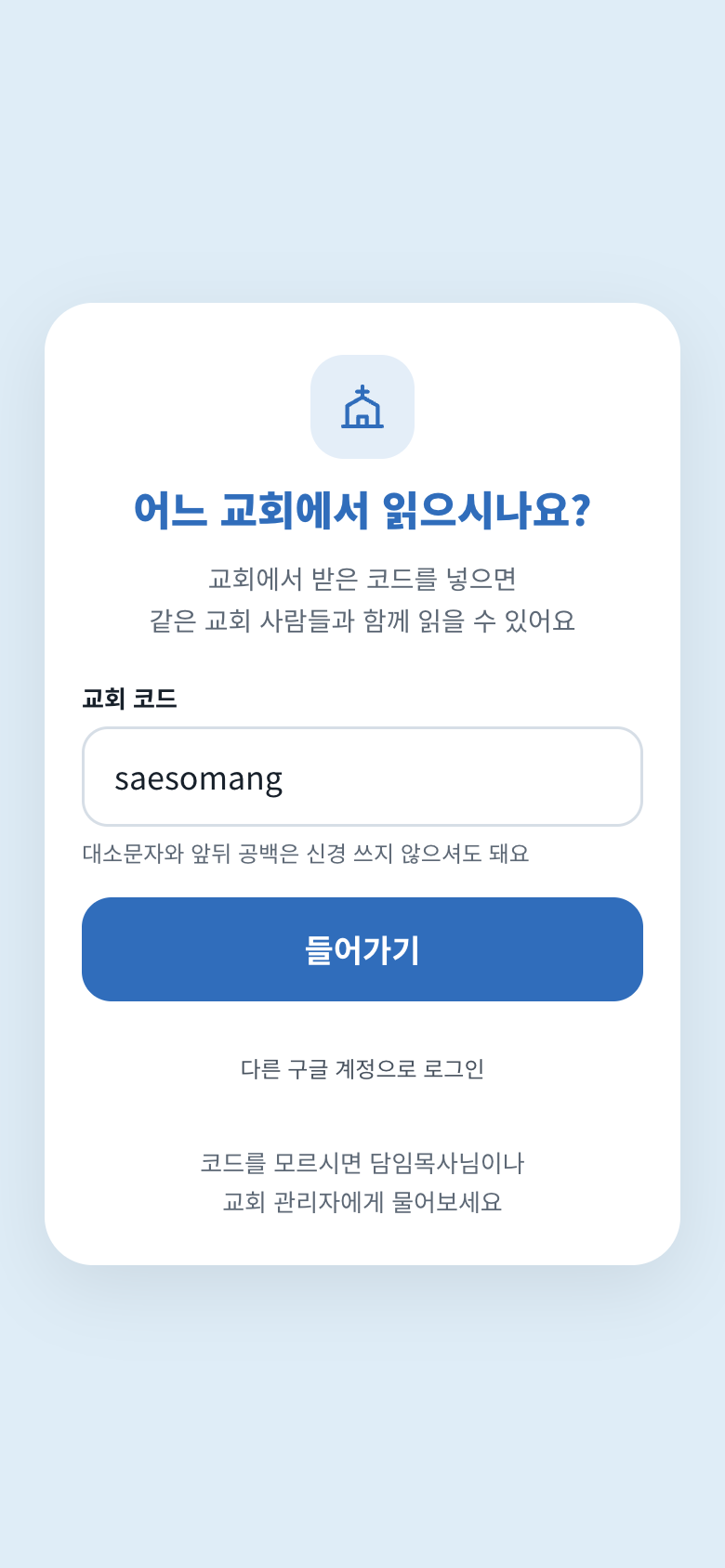
코드를 모르시면 담임목사님이나 교회 관리자에게 물어보세요.
오늘 화면
앱을 열면 가장 먼저 나오는 화면이에요. 아래쪽 탭 오늘을 누르면 언제든 돌아와요. 위에서부터 이렇게 되어 있어요.
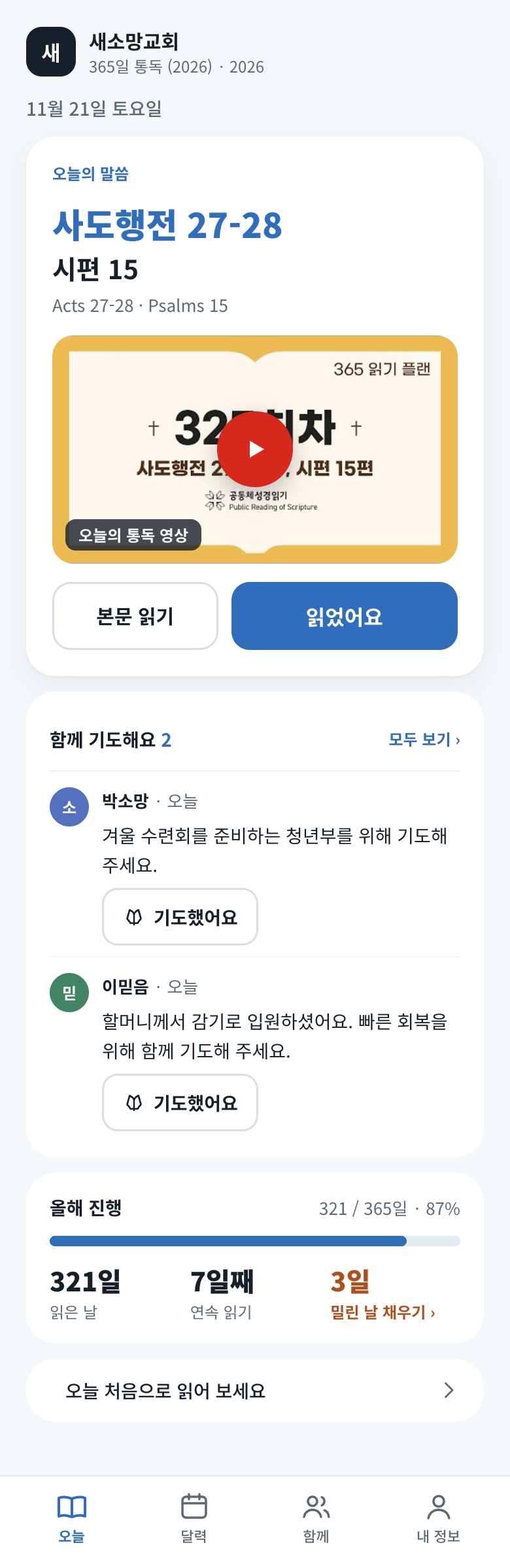
- 오늘의 말씀
오늘 읽을 본문이에요. 통독 영상이 있는 플랜이면 영상 그림도 나와요. 영상 그림이나 본문 읽기를 누르면 본문 화면으로 가요. 다 읽었으면 읽었어요를 눌러 체크해요.
- 함께 기도해요
교회 사람들이 올린 기도제목 중 아직 기도하지 않은 것이 보여요. 기도한 뒤 기도했어요를 누르면 목록에서 사라져요. 모두 보기는 함께 › 기도 나눔으로 가요.
- 올해 진행
올해 읽은 날, 며칠째 이어서 읽고 있는지, 밀린 날이 며칠인지 보여요. 밀린 날 채우기를 누르면 달력으로 가요.
- 함께 읽은 사람
오늘 교회에서 몇 명이 읽었는지 보여요. 누르면 함께 화면으로 가요.
본문 읽기와 글자 크기
오늘 화면에서 본문 읽기를 누르면 그날의 개역개정 성경 본문이 나와요. 통독 영상이 있는 플랜이면 영상도 이 화면에서 바로 재생되고, 전체 화면으로도 볼 수 있어요.
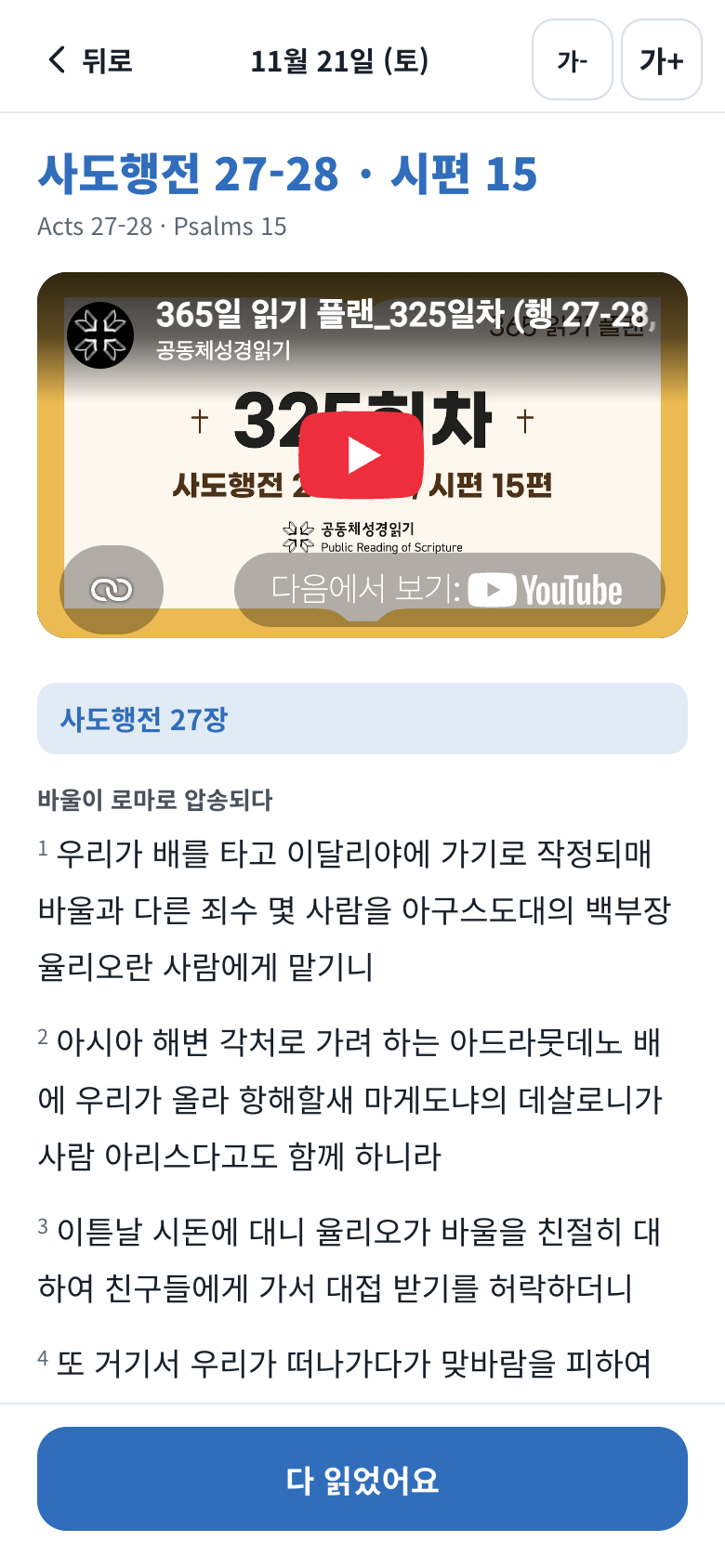
- 글자 크기 — 가- 가+
오른쪽 위 버튼으로 성경 글씨를 5단계로 줄이고 키워요. 한 번 맞춰 두면 같은 기기 · 같은 브라우저에서는 계속 그 크기로 보여요.
- 다 읽었으면 다 읽었어요
아래 버튼을 누르면 체크돼요. 지난 날짜 본문에서도 바로 체크할 수 있어요. 앞으로 올 날짜는 그날이 되어야 체크할 수 있어요.
읽음 체크와 묵상 노트
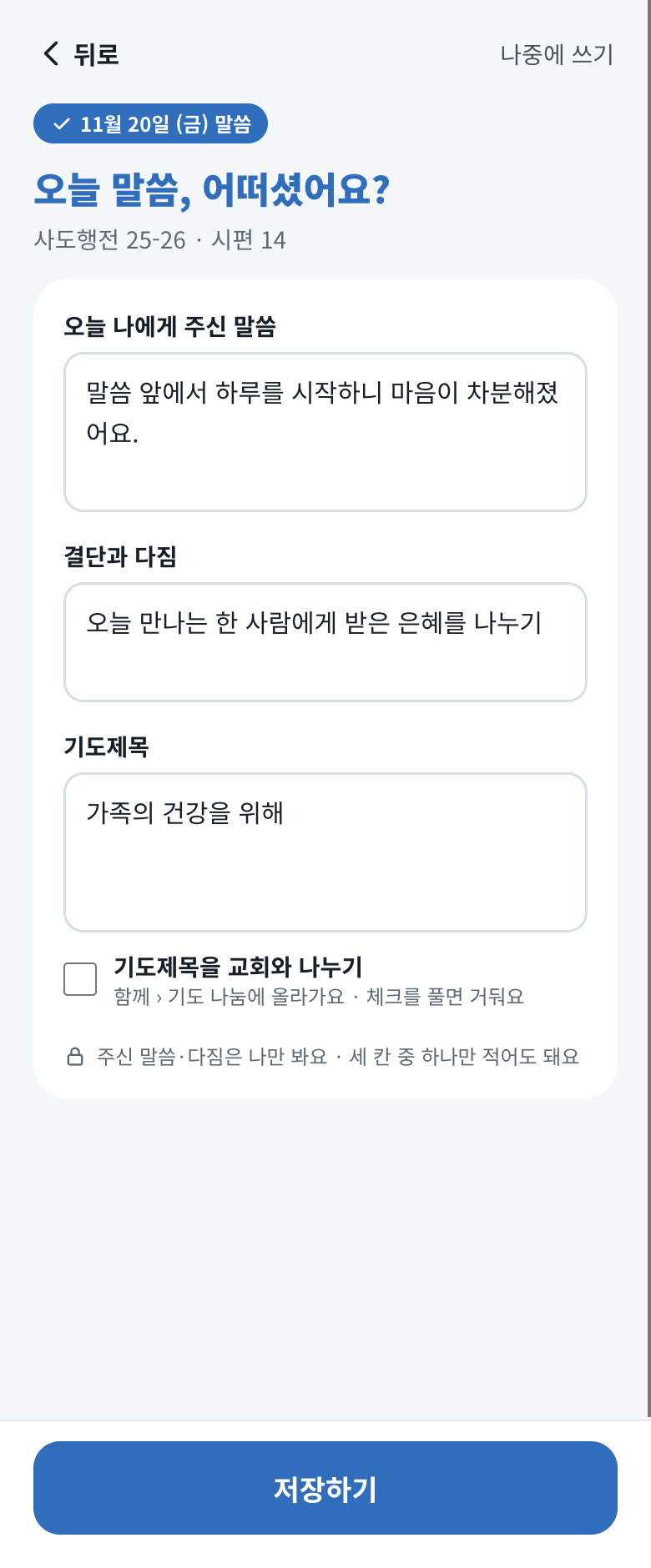
본문 화면에서 체크하면 버튼이 읽음 완료 · 잘하셨어요로 바뀌고(오늘 화면에서는 읽음 완료), 그 아래 말씀 · 다짐 · 기도제목 남기기가 나와요. 누르면 묵상 노트가 열려요.
- 세 칸 중 쓰고 싶은 것만
오늘 나에게 주신 말씀, 결단과 다짐, 기도제목 중 하나만 적어도 돼요. 다 쓰면 저장하기.
- 나만 봐요
주신 말씀과 다짐은 나만 볼 수 있어요. 기도제목도 기본은 나만 봐요.
- 기도제목을 함께 기도받고 싶다면
기도제목을 교회와 나누기에 체크하고 저장하면 함께 › 기도 나눔에 올라가요. 나중에 체크를 풀고 저장하면 다시 거둬져요.
- 나중에 써도 돼요
오른쪽 위 나중에 쓰기를 누르면 그냥 나가요. 달력에서 그 날짜를 누르면 언제든 다시 쓰거나 고칠 수 있어요.
달력 — 밀린 날 채우기
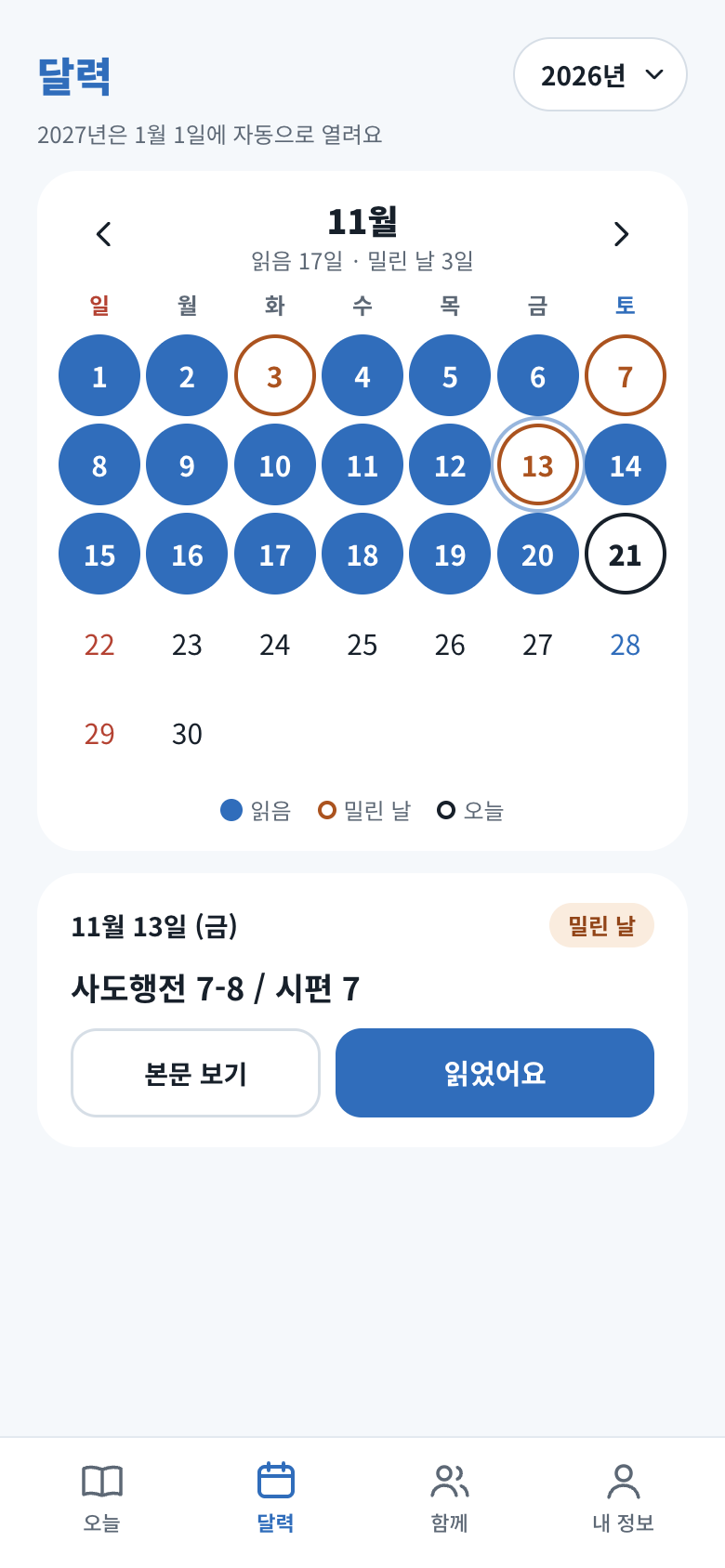
아래쪽 탭 달력에서 한 달 기록을 한눈에 봐요. 위쪽 ‹ › 로 달을 옮기고, 오른쪽 위에서 연도를 바꿔요.
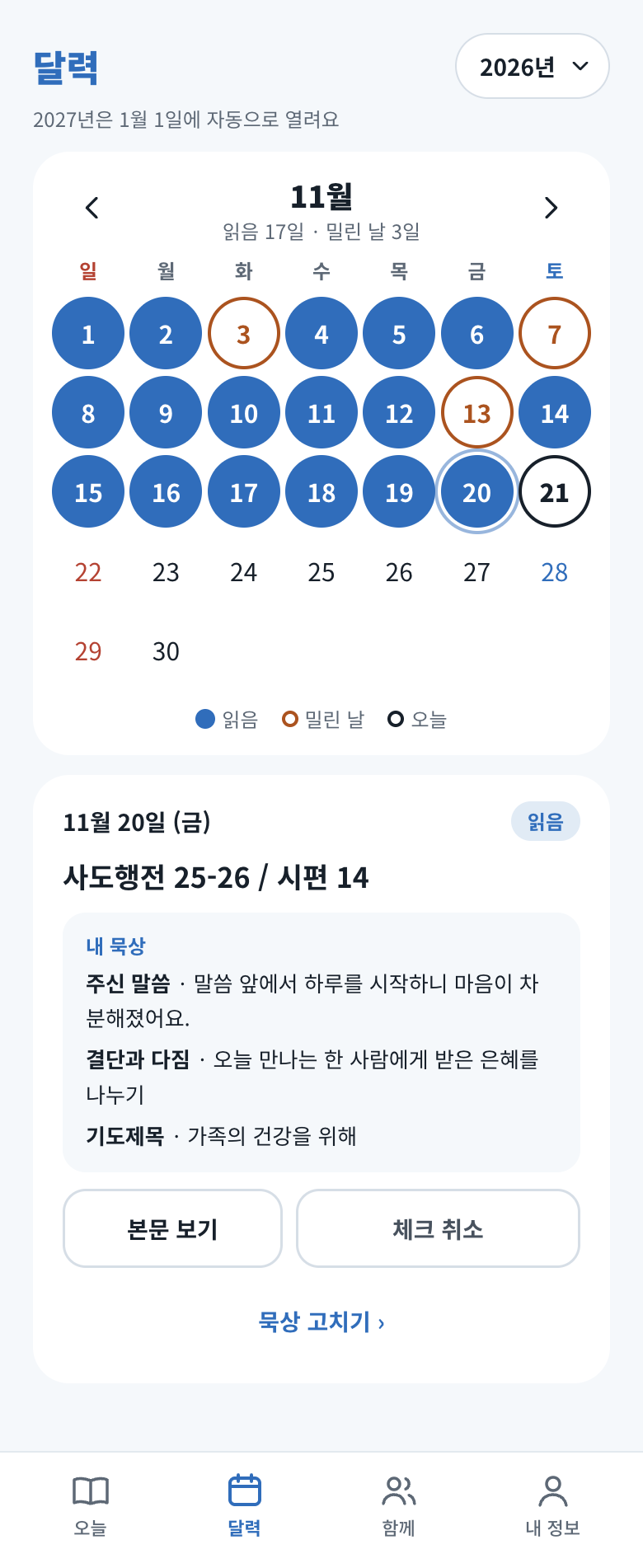
- 내 색으로 채운 동그라미 — 읽은 날
- 주황 테두리 — 밀린 날(본문이 있었는데 아직 체크하지 않은 날)
- 검정 테두리 — 오늘
- 밀린 날 채우기
주황 테두리 날짜를 누르면 아래에 그날 본문이 나와요. 읽은 뒤 읽었어요를 누르면 채워져요. 본문 보기로 그날 본문을 바로 열 수도 있어요.
- 읽은 날 다시 보기
읽은 날을 누르면 그날 남긴 내 묵상이 보여요. 묵상 고치기로 고치거나, 아직 안 썼다면 말씀 · 다짐 · 기도제목 남기기로 새로 써요. 잘못 체크했으면 체크 취소.
함께 — 함께 읽기 · 기도 나눔
아래쪽 탭 함께에는 탭이 두 개 있어요.
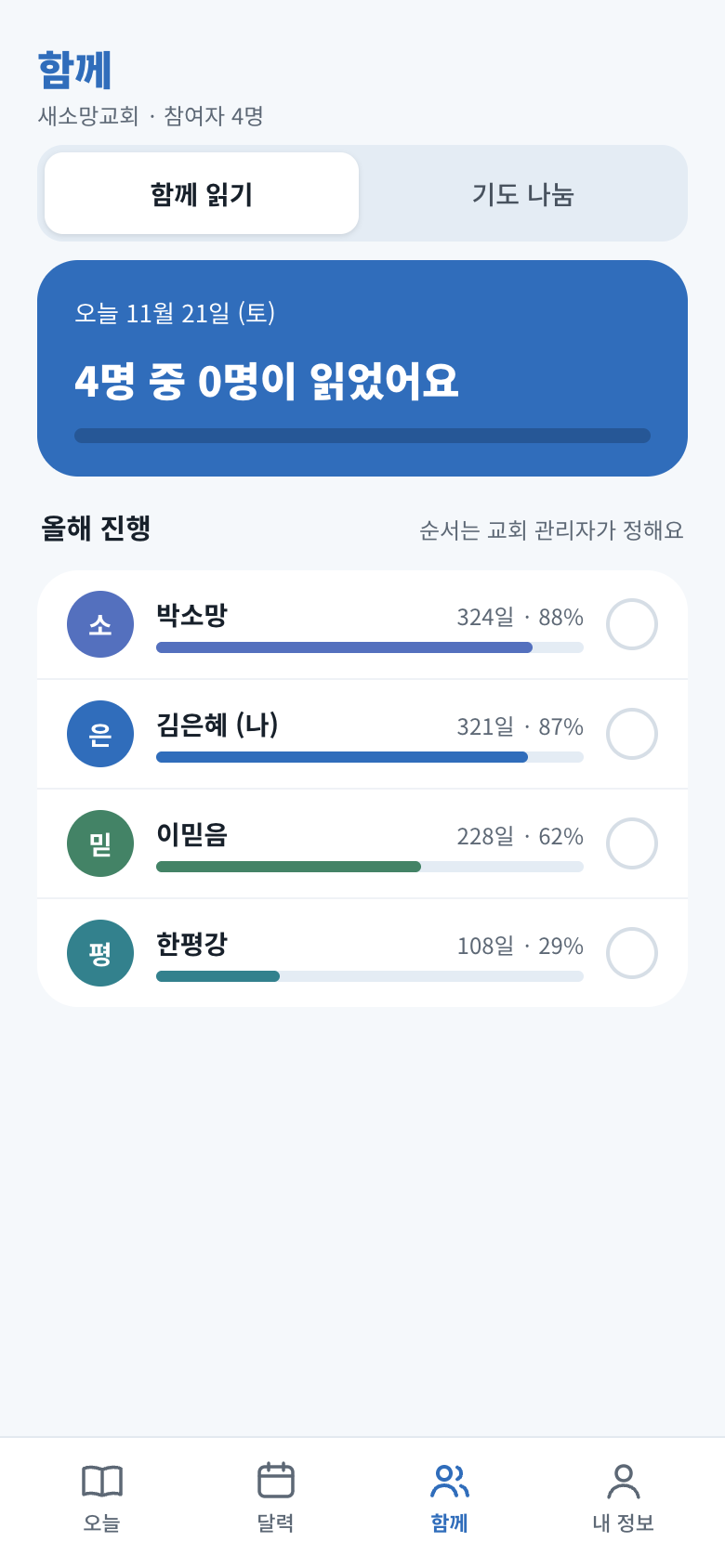
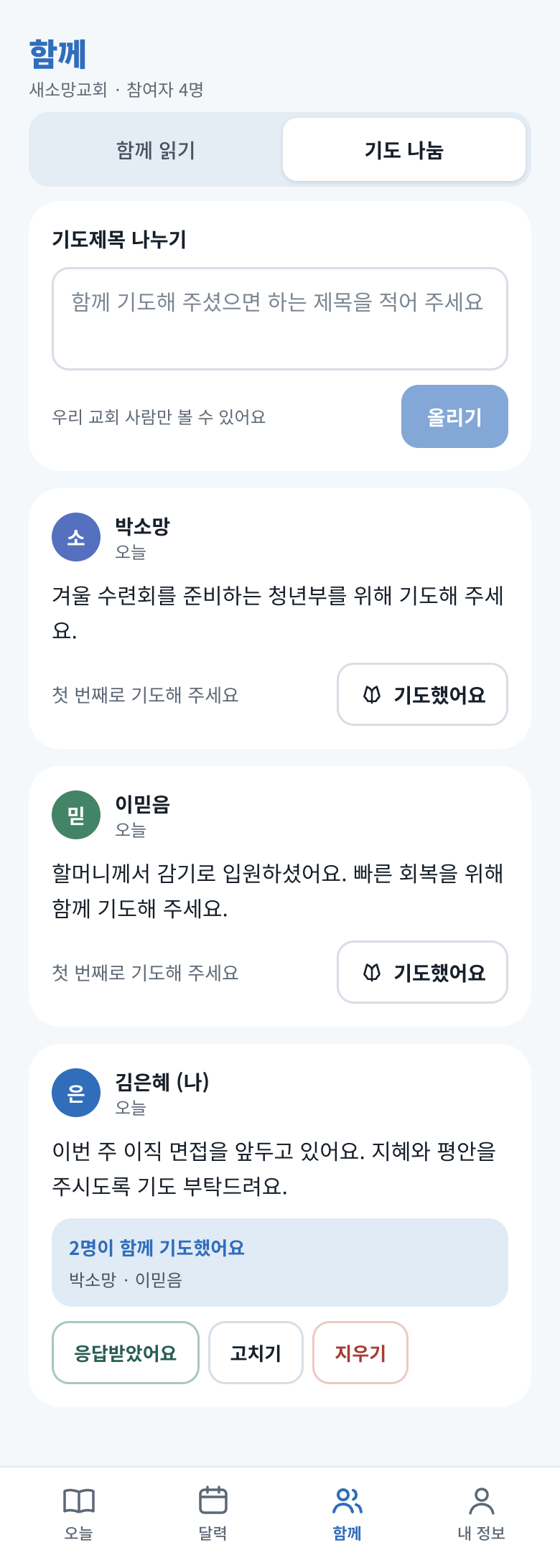
- 함께 읽기
오늘 교회에서 몇 명이 읽었는지, 참여자마다 올해 며칠(몇 %) 읽었는지 보여요. 오늘 읽은 사람은 오른쪽에 ✓ 표시가 있어요. 순서는 교회 관리자가 정해요.
- 기도 나눔 — 올리기
맨 위 기도제목 나누기 칸에 적고 올리기. 우리 교회 사람만 볼 수 있어요(앱을 운영하는 슈퍼 관리자는 예외).
- 다른 사람 글 — 기도했어요
기도한 뒤 누르면 함께 기도한 사람 수에 더해져요. 다시 누르면 취소돼요.
- 내 글 — 응답받았어요 · 고치기 · 지우기
내 글에는 함께 기도한 사람 수와 이름이 보여요(이름은 글쓴이만 볼 수 있어요). 기도가 응답되면 응답받았어요를 눌러 알려 주세요.
내 정보 — 이름 · 내 색 · 교회 옮기기
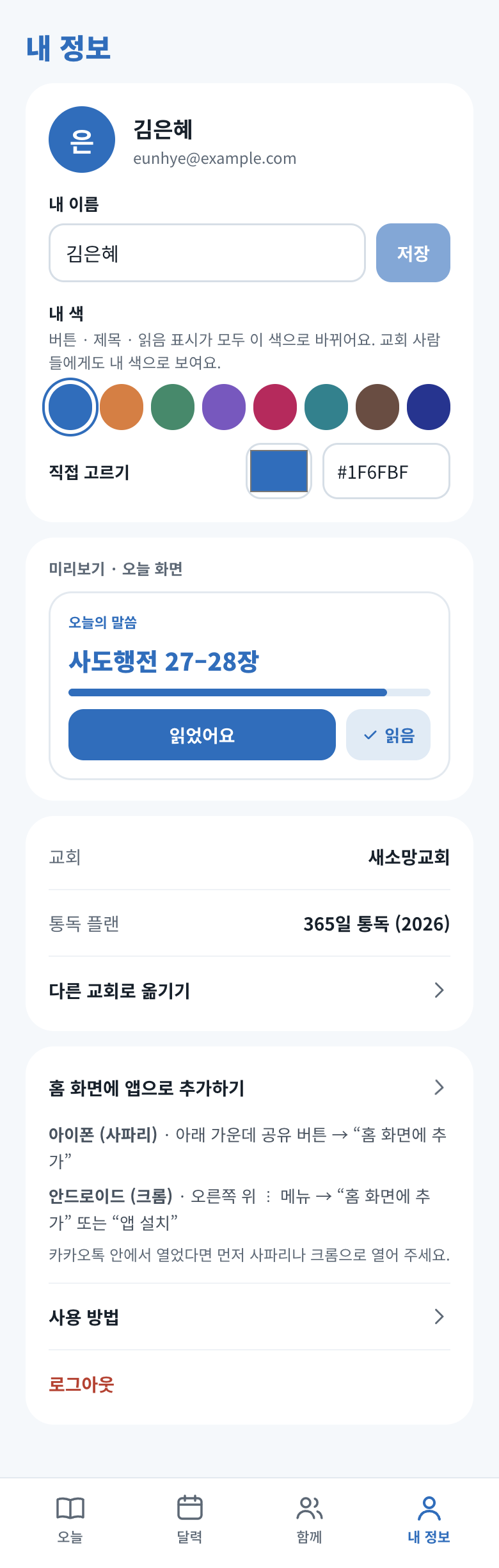
- 내 이름
교회 사람들에게 보이는 이름이에요. 고치고 저장을 눌러요.
- 내 색
동그라미 8가지 중 하나를 고르거나 직접 고르기로 원하는 색을 골라요. 따로 저장 버튼 없이 바로 저장되고, 앱의 버튼 · 제목 · 읽음 표시가 모두 그 색으로 바뀌어요. 아주 밝은 색은 글자가 잘 보이도록 조금 진하게 바꿔서 보여 줘요.
- 다른 모임으로 옮기기
누르면 안내가 펼쳐지고, 옮기기를 누르면 교회 코드를 새로 넣는 화면으로 가요. 지금 교회의 기록은 그대로 남고(그 교회 참여자 목록에도 남아 있어요), 예전 교회 코드를 다시 넣으면 돌아올 수 있어요.
- 사용 방법 · 로그아웃
사용 방법을 누르면 이 안내서가 열려요. 로그아웃은 지금 쓰는 기기에서만 돼요.
홈 화면에 앱으로 추가하기
홈 화면에 추가해 두면 주소창 없이 앱처럼 열리고, 오늘 화면에서 시작해요. 처음 열 때 로그인을 한 번 더 하라고 나올 수 있어요. 내 정보 › 홈 화면에 앱으로 추가하기를 눌러도 같은 안내가 나와요.
아이폰 (사파리)
사파리로 bibleread365.org 를 열고 → 아래 가운데 공유 버튼 → 홈 화면에 추가
안드로이드 (크롬)
크롬으로 bibleread365.org 를 열고 → 오른쪽 위 ⋮ 메뉴 → 홈 화면에 추가 또는 앱 설치
교회 관리자
교회 관리 들어가기
교회 관리자에게는 함께 화면 오른쪽 위에 교회 관리 버튼이 보여요. 누르면 교회 관리 화면이 열리고, 탭이 세 개 있어요 — 참여자 · 기도 나눔 · 교회 설정.
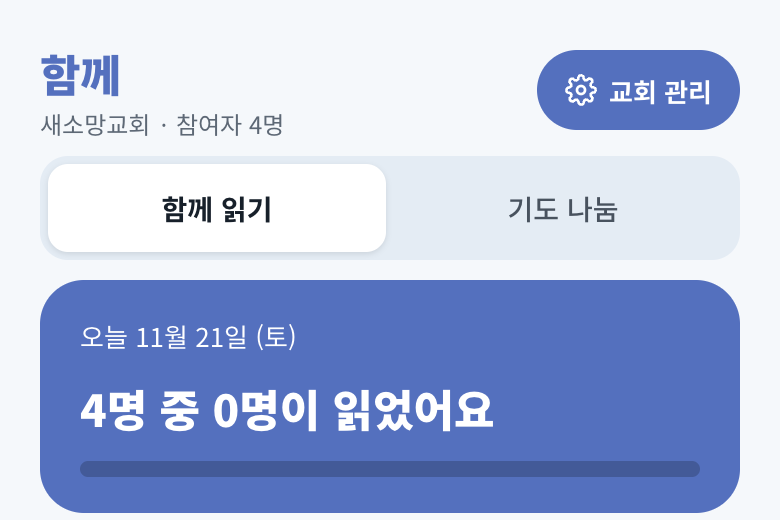
아래 캡처들은 관리자 계정의 내 색으로 보여요. 화면 색은 사람마다 고른 색에 따라 달라요.
참여자 관리
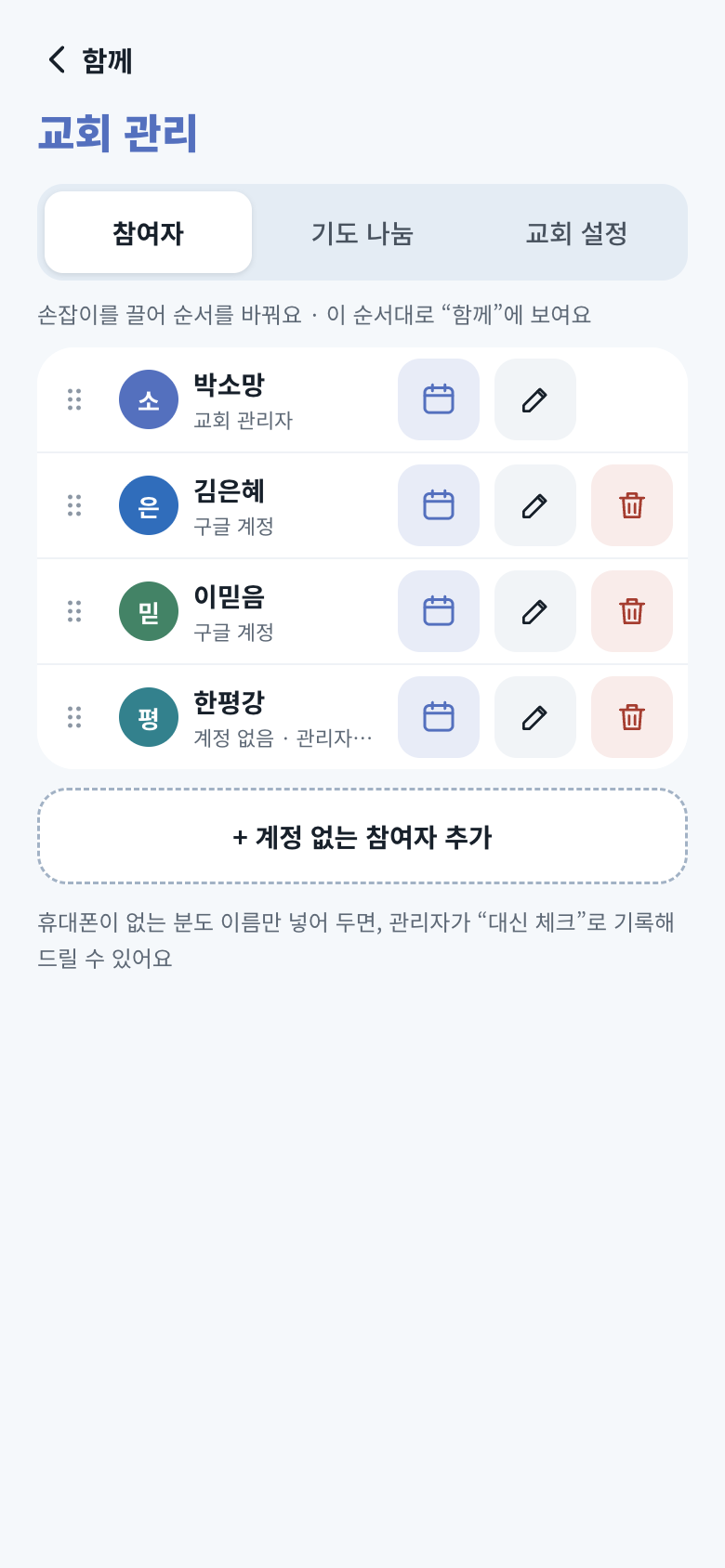
- 순서 바꾸기
줄 왼쪽 손잡이(⋮⋮)를 끌어 옮겨요. 이 순서대로 함께 화면에 보여요.
- 줄마다 있는 버튼
📅 달력 — 대신 체크(아래 11번) · ✏️ 연필 — 이름 바꾸기 · 🗑 휴지통 — 참여자에서 빼기. 교회 관리자 본인 줄에는 휴지통이 없어요.
- 참여자에서 빼기는 신중하게
빼면 그분의 이 교회 체크 기록과 기도 나눔도 함께 지워져요. 확인 문구가 한 번 더 나오니 빼기를 누르기 전에 꼭 확인하세요.
- 계정 없는 참여자 추가
휴대폰이 없는 분도 이름만 넣어 두면, 관리자가 대신 체크로 기록해 드릴 수 있어요.
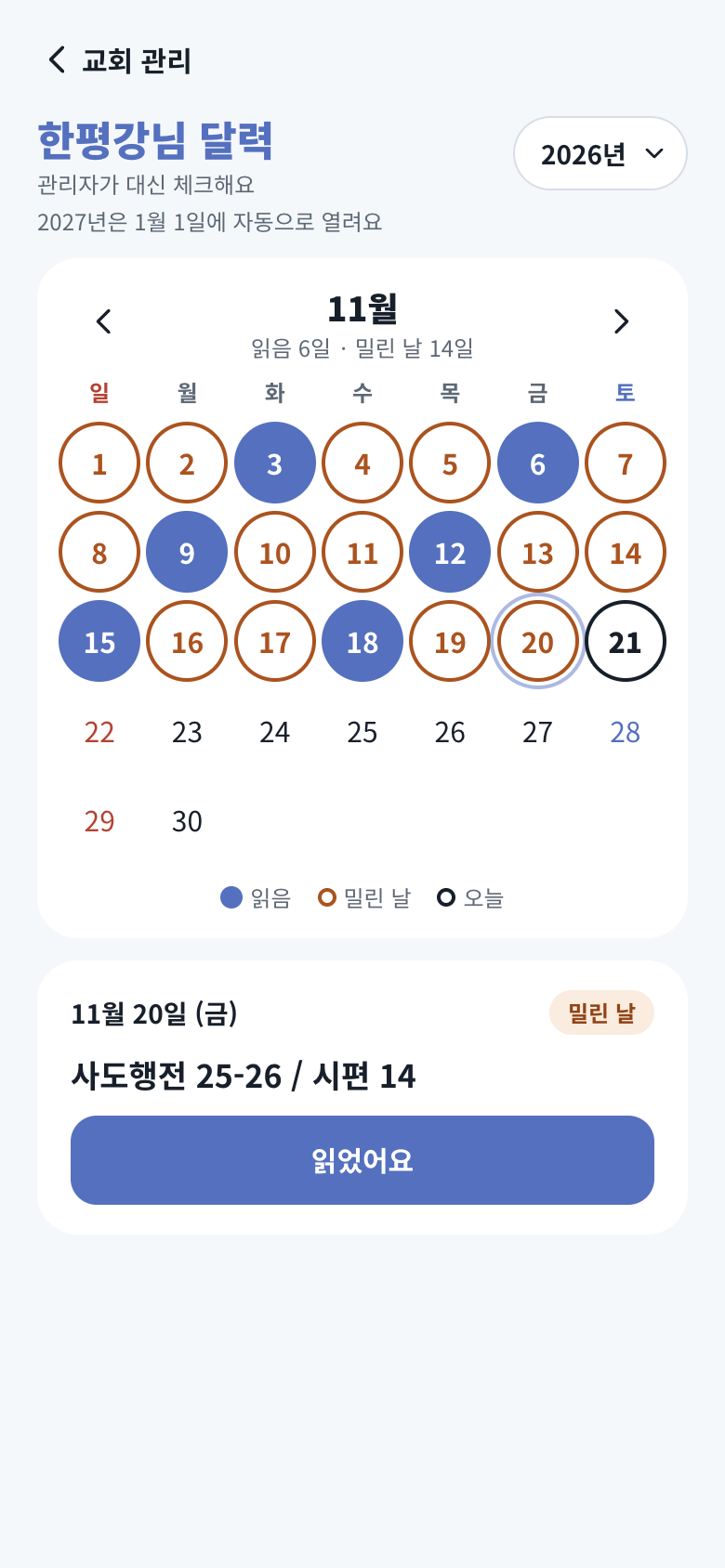
대신 체크하기
참여자 줄의 📅 달력 버튼을 누르면 그분의 달력이 열려요(관리자가 대신 체크해요). 내 달력과 똑같이 날짜를 누르고 읽었어요 또는 체크 취소를 누르면 돼요.
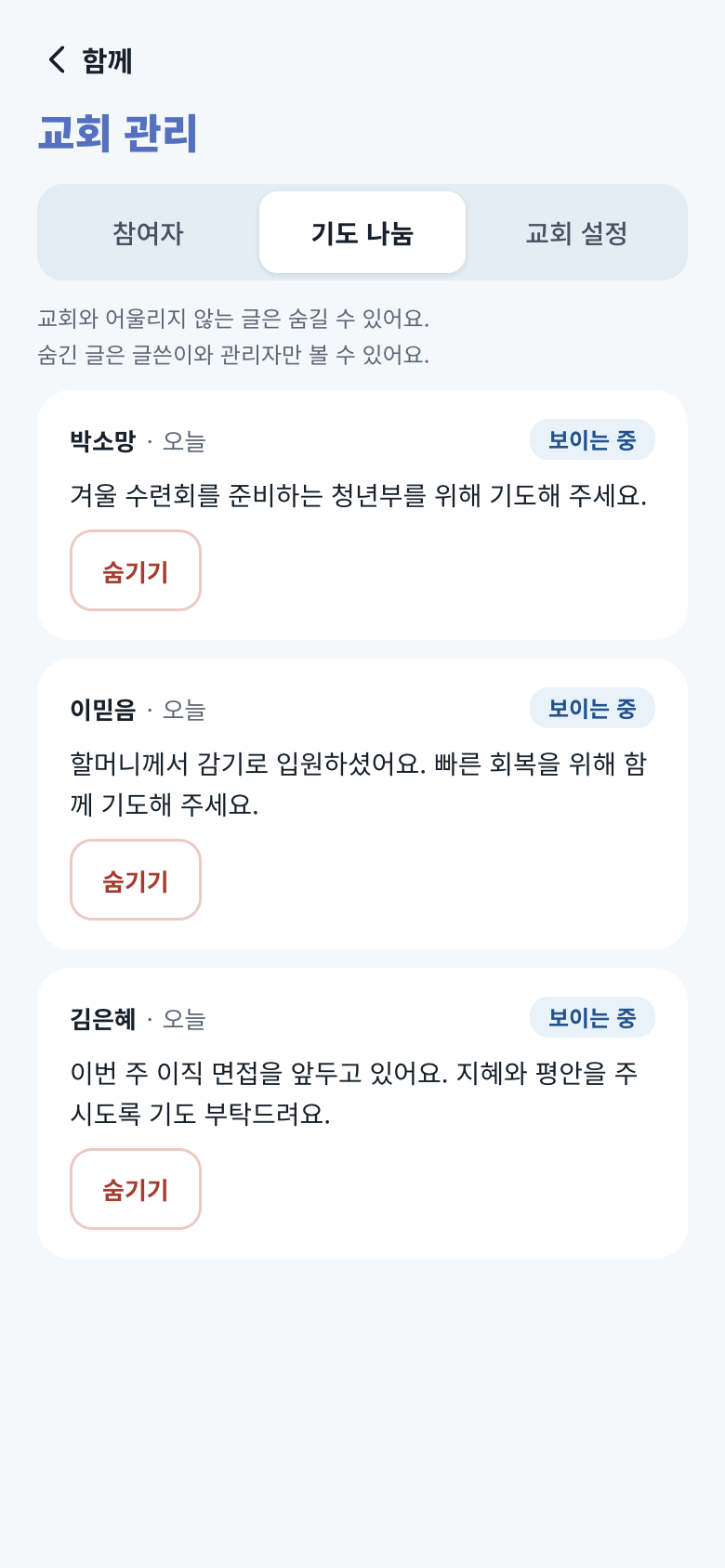
기도 나눔 글 숨기기
교회와 어울리지 않는 기도제목은 숨기기로 가릴 수 있어요. 숨긴 글은 글쓴이와 관리자만 볼 수 있고, 글쓴이에게는 관리자가 숨긴 글이라고 표시돼요. 다시 보이기를 누르면 되돌려져요.
교회 설정 — 초대 링크 · 관리자 넘기기
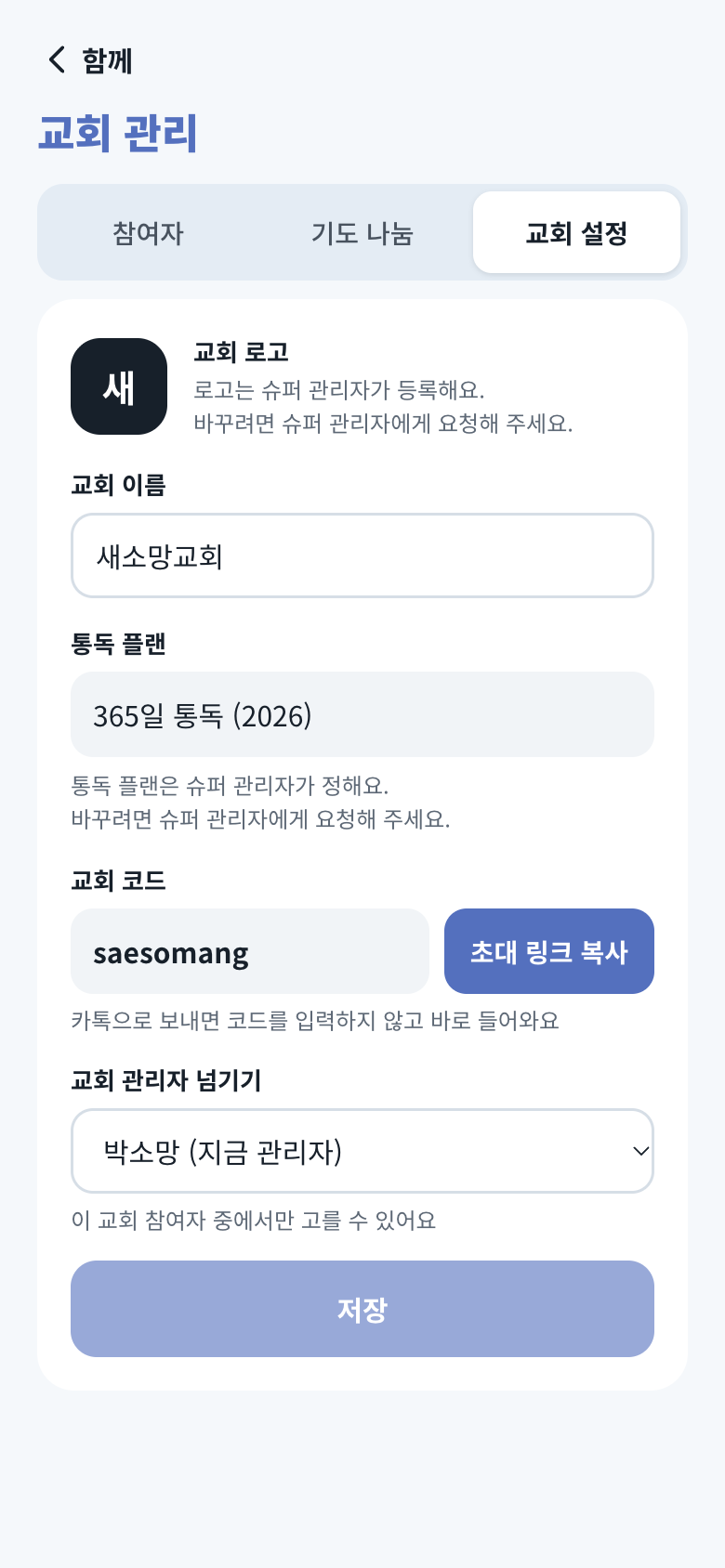
- 교회 이름
바꾸고 맨 아래 저장을 눌러요.
- 통독 플랜
지금 플랜이 보여요. 플랜은 슈퍼 관리자(운영자)가 정해요. 바꾸려면 운영자에게 요청해 주세요. 플랜이 바뀌면 모든 참여자의 오늘 본문과 진행률이 새 플랜으로 바뀌어요.
- 초대 링크 복사
복사한 링크를 카카오톡으로 보내면, 받은 분은 코드를 입력할 필요 없이 로그인한 뒤 들어가기만 누르면 돼요(코드가 미리 채워져 있어요). 이미 다른 교회에 계신 분은 이 교회로 옮기기를 누르고, 한 번 더 묻는 창에서 옮기기를 눌러요.
- 교회 관리자 넘기기
구글 계정으로 들어온 참여자 중에서 고르고 저장하면 그분이 교회 관리자가 돼요. 넘긴 뒤에는 나는 교회 관리 화면을 쓸 수 없어요.
- 교회 로고
로고는 슈퍼 관리자(운영자)가 등록해요. 바꾸려면 운영자에게 요청해 주세요.
통독 플랜 종류와 새해
슈퍼 관리자(운영자)가 교회마다 정해 주는 플랜이에요(2026년 11월 기준 11가지). 다른 플랜을 쓰고 싶으면 운영자에게 요청해 주세요.
| 플랜 | 내용 |
|---|---|
| 365 유튜브 통독 | 매일 유튜브 영상으로 통독해요. 성경 본문 글 없이 영상만 나와요. |
| 365일 통독 (2026) | 구약 + 신약 + 시편을 매일 1년 동안. 통독 영상과 본문이 함께 나와요. |
| 1년 성경 2회 통독 | 성경 전체를 1년에 2번. 하루 약 6~7장. |
| 구약 통독 270일 | 구약 39권 929장을 270일 동안. 하루 약 3~4장. |
| 구약·신약 병행 통독 (1년) | 매일 구약과 신약을 함께. 하루 약 3장. |
| 복음서 집중 60일 | 마태 · 마가 · 누가 · 요한복음을 60일 동안. |
| 성경 순서대로 1년 통독 | 창세기부터 요한계시록까지 순서대로. 하루 약 3~4장. |
| 시편·잠언 매일 묵상 | 시편 150편 + 잠언 31장을 하루 1편씩, 181일. |
| 신약 90일 통독 | 신약 27권을 90일 동안. 하루 약 3장. |
| 역사순 통독 (1년) | 성경 66권을 역사의 시간 순서대로 1년 동안. |
| 주 5일 통독 (1년) | 월~금만 읽어요. 토 · 일은 쉬거나 복습하는 날. 평일 약 4~5장. |